¿Alguna vez te has preguntado qué ocurre cuando enciendes una computadora? ¿Cómo sabe dónde guardar tus fotografías, cómo abrir un documento o cómo mostrar un video en la pantalla? Detrás de todas estas acciones hay un programa fundamental que permite que el equipo funcione y que podamos comunicarnos con él: el sistema operativo.
Uno de los sistemas operativos más conocidos del mundo es Microsoft Windows, una familia de programas desarrollada por Microsoft que permite utilizar una computadora mediante ventanas, iconos, menús y otras herramientas visuales. Su nombre, que en inglés significa «ventanas», describe precisamente una de sus características más reconocibles: la posibilidad de abrir diferentes programas y documentos en espacios separados dentro de la pantalla.
¿Qué es Windows y para qué sirve?
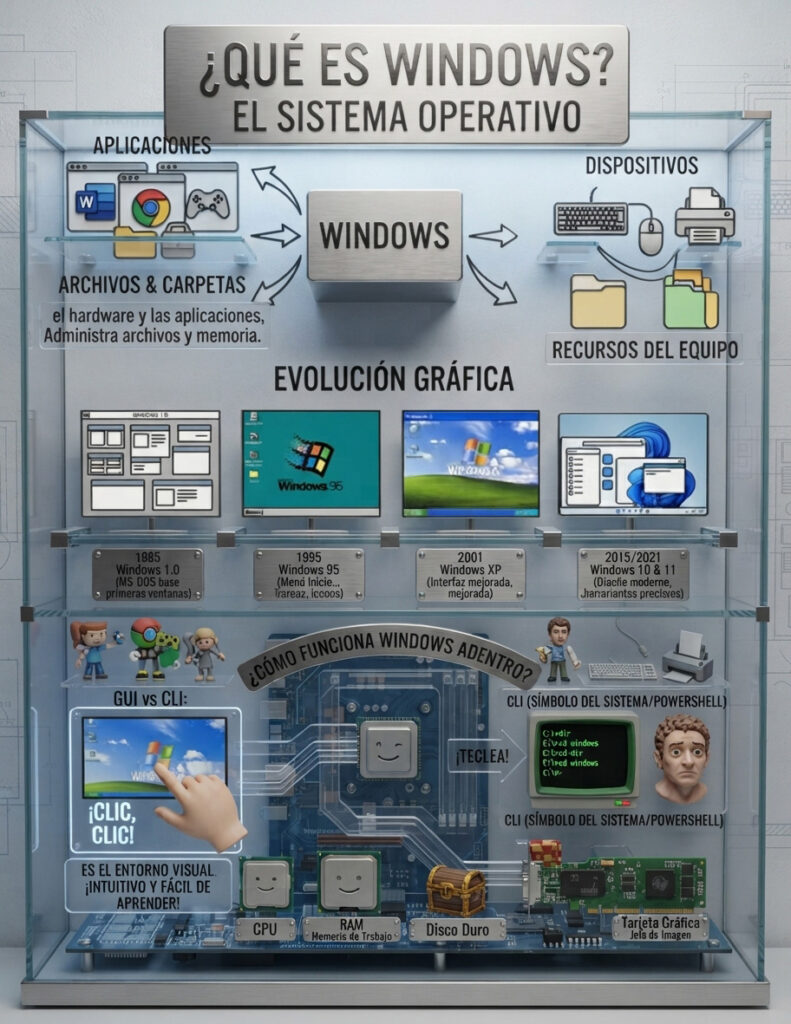
Imagina que una computadora es una casa llena de herramientas. El procesador, la memoria, el disco de almacenamiento, el teclado, el ratón y la pantalla son parte de su estructura. Las aplicaciones son las herramientas que utilizamos para estudiar, trabajar, dibujar, comunicarnos o entretenernos. El sistema operativo es el encargado de coordinar buena parte de esos recursos para que todo funcione en conjunto.
Windows administra recursos del equipo, permite utilizar dispositivos conectados, organiza archivos y carpetas, y proporciona el entorno en el que funcionan aplicaciones como navegadores de internet, procesadores de texto, programas de diseño y videojuegos.
Por ejemplo, cuando un estudiante prepara una tarea, puede investigar en internet, redactar un documento, guardar imágenes en una carpeta y escuchar una explicación en video. Windows ayuda a que estas actividades puedan realizarse desde un mismo equipo.
Es importante distinguir entre el sistema operativo y las aplicaciones: Windows no es lo mismo que Word, PowerPoint, Google Chrome o un videojuego. Windows proporciona el entorno en el que muchas de estas herramientas pueden ejecutarse, aunque cada una tiene sus propias funciones y requisitos.
Windows: de un proyecto tecnológico a una herramienta cotidiana
¿Cómo pasamos de las computadoras que necesitaban instrucciones específicas a los equipos que utilizamos para estudiar, trabajar, jugar y crear?
Explora esta línea del tiempo. Haz clic en cada año para descubrir los momentos más importantes de la historia de Windows.
1975 El nacimiento de Microsoft
Bill Gates y Paul Allen fundaron Microsoft en 1975. La empresa comenzó desarrollando software en una época en que las computadoras personales todavía estaban lejos de ser tan habituales como hoy.
Con el crecimiento de la informática doméstica, surgió la oportunidad de hacer que las computadoras fueran más fáciles de utilizar.
1981–1983 Una nueva forma de interactuar
Microsoft trabajó en un proyecto llamado Interface Manager, que buscaba ofrecer una experiencia visual mediante ventanas, gráficos y menús, en lugar de depender únicamente de instrucciones escritas.
El proyecto terminó adoptando el nombre Windows, que significa «ventanas» en inglés.
1985 Windows 1.0: las primeras ventanas
El 20 de noviembre de 1985, Microsoft lanzó Windows 1.0. Funcionaba sobre MS-DOS y ofrecía un entorno gráfico para utilizar aplicaciones como la calculadora, el calendario y el bloc de notas.
1990 Windows 3.0 gana popularidad
Windows 3.0 mejoró los gráficos y la gestión de memoria, y tuvo un éxito comercial importante. Cada vez más personas podían utilizar las computadoras para trabajar, aprender y entretenerse mediante una interfaz visual.
Ver capturas históricas de Windows 3.0 en Wikimedia Commons.
1995 Windows 95 y el botón Inicio
Windows 95 popularizó el menú Inicio, la barra de tareas y nuevas formas de organizar programas y documentos. También mejoró la detección de dispositivos compatibles mediante funciones conocidas como Plug and Play.
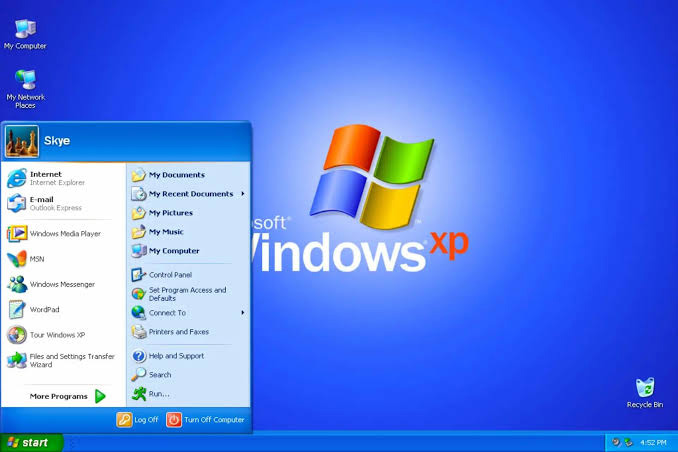
2001 Windows XP, un clásico
Windows XP combinó una interfaz amigable con la arquitectura de la familia Windows NT. Se convirtió en uno de los sistemas operativos más recordados de su generación y acompañó a muchas familias en sus primeras experiencias con internet y los archivos digitales.
2009 Windows 7 y una experiencia refinada
Windows 7 mejoró la administración de ventanas, la experiencia de escritorio y numerosos aspectos de funcionamiento. Su interfaz Aero incorporó efectos visuales característicos.
2015 Windows 10 y la conectividad
Windows 10 renovó el menú Inicio, incorporó el navegador Microsoft Edge y amplió las herramientas de seguridad y productividad. Llegó en una época en que el trabajo remoto, los servicios en línea y la colaboración digital ganaban importancia.
2021 Windows 11 y una nueva generación
Windows 11 introdujo una apariencia renovada, un menú Inicio centrado de forma predeterminada y herramientas para organizar varias ventanas. También incorporó cambios relacionados con la productividad y la seguridad.
No todos los equipos antiguos pueden instalarlo: la compatibilidad depende de los requisitos de hardware.
Para conversar en familia
¿Qué versión de Windows recuerdan haber utilizado por primera vez? ¿Qué pueden hacer hoy con una computadora que antes parecía imposible?
Conocer la historia de la tecnología nos ayuda a entender que cada avance es el resultado de ideas, investigación y creatividad humana.
- Microsoft: lanzamiento de Windows 95
- Wikimedia Commons: galería de interfaces históricas
- Wikimedia Commons: archivos, autoría y licencias de imágenes
Contenido educativo de OVERGENIUS. Las imágenes pertenecen a sus respectivos titulares.
Windows en la vida de las familias
Hoy, una computadora puede ser un espacio para aprender, crear, investigar y compartir. Los niños pueden elaborar presentaciones, los adolescentes pueden desarrollar proyectos escolares y los adultos pueden administrar documentos, emprender un negocio o comunicarse con otras personas.
Sin embargo, saber encender una computadora y abrir aplicaciones no significa dominarla. Una habilidad digital más completa incluye organizar archivos, utilizar contraseñas seguras, reconocer páginas sospechosas, mantener el equipo actualizado y comprender qué información conviene compartir en internet.
En familia, podemos convertir las tareas cotidianas en oportunidades de aprendizaje. Por ejemplo, pedir a los niños que creen una carpeta para sus trabajos escolares, asignen nombres claros a sus documentos y organicen sus archivos por materia les ayuda a desarrollar hábitos de orden y autonomía.
También podemos enseñarles a guardar una copia de sus trabajos importantes, identificar archivos descargados y consultar antes de instalar programas desconocidos. Son acciones sencillas que fortalecen tanto sus competencias tecnológicas como su responsabilidad.
Otro aprendizaje importante es comprender que la tecnología es una herramienta, no un sustituto del pensamiento. Una presentación puede verse muy bonita, pero su calidad también depende de la investigación, la claridad de las ideas y la capacidad de explicar lo aprendido. Del mismo modo, utilizar una computadora para resolver un problema requiere creatividad, criterio y perseverancia.
Curiosidades sobre Windows
Muchas de las herramientas que utilizamos en la computadora se han vuelto tan habituales que pocas veces nos preguntamos cómo funcionan. Abre cada pregunta para descubrir algo nuevo.
¿Por qué se llama Windows?
Windows significa «ventanas» en inglés. Su nombre hace referencia a la interfaz gráfica que permite mostrar programas, documentos y actividades en diferentes ventanas dentro de la pantalla.
Estas ventanas se pueden mover, minimizar, maximizar o cerrar para organizar mejor el espacio de trabajo y utilizar varias aplicaciones.
¿Para qué sirve el menú Inicio?
El menú Inicio permite acceder a aplicaciones, opciones de configuración y otras funciones del equipo desde un mismo lugar.
Su apariencia ha cambiado con las distintas versiones de Windows, pero su propósito continúa siendo facilitar el acceso a las herramientas que necesitamos.
¿Qué significa «Plug and Play»?
Esta expresión significa aproximadamente «conectar y usar». Describe la capacidad de un sistema para reconocer y configurar automáticamente muchos dispositivos compatibles.
Por ejemplo, al conectar un teclado o una memoria USB, el equipo puede reconocerlos sin que tengamos que configurar todo manualmente. Algunos dispositivos, sin embargo, necesitan controladores, permisos o pasos adicionales.
¿Windows es lo mismo que internet?
No. Windows es un sistema operativo que administra los recursos de la computadora y permite ejecutar aplicaciones. Internet es una red mundial que conecta dispositivos y servicios.
Podemos utilizar Windows sin conexión a internet para realizar muchas tareas, como redactar documentos, dibujar o consultar archivos guardados en el equipo. Algunas aplicaciones y funciones sí requieren conexión.
¿Todas las computadoras pueden instalar cualquier versión de Windows?
No. Cada versión de Windows tiene requisitos específicos de procesador, memoria, almacenamiento y seguridad.
Windows ha funcionado en equipos con arquitecturas x86 y x64, y existen versiones compatibles con determinados procesadores ARM. La posibilidad de instalar una versión depende del modelo de computadora, de sus componentes y de los requisitos del sistema.
Por eso, antes de actualizar una computadora, conviene comprobar su compatibilidad en la documentación oficial de Microsoft.
Abre el menú Inicio de tu computadora e identifica tres herramientas que utilizas con frecuencia. ¿Sabes para qué sirve cada una y cuáles funcionan sin conexión a internet?
Seguridad y uso responsable
Como cualquier herramienta conectada al mundo digital, una computadora necesita cuidados. Mantener Windows actualizado, utilizar una cuenta protegida con una contraseña robusta o métodos de autenticación adicionales, realizar copias de seguridad y descargar programas desde fuentes confiables son buenas prácticas para reducir riesgos.
Las familias también pueden conversar sobre privacidad: no compartir contraseñas, datos personales o fotografías sensibles sin considerar las consecuencias; desconfiar de mensajes que exigen actuar con urgencia; y pedir ayuda cuando algo en la pantalla parezca extraño.
Es importante recordar que ningún sistema operativo ofrece protección absoluta. La seguridad también depende de nuestras decisiones y de los hábitos que desarrollamos al utilizar la tecnología.
Además, las versiones antiguas pueden dejar de recibir actualizaciones de seguridad. Por eso, conviene comprobar qué versión de Windows utiliza el equipo y si todavía cuenta con soporte. En el caso de Windows 10, su soporte general terminó el 14 de octubre de 2025, por lo que los usuarios deben revisar las opciones disponibles para su dispositivo, incluidas las alternativas de actualización y los programas de soporte que correspondan.
Una ventana hacia nuevas oportunidades
Windows ha evolucionado desde una interfaz gráfica que funcionaba sobre MS-DOS hasta convertirse en una plataforma moderna para estudiar, trabajar, crear y comunicarnos. Su historia demuestra que la innovación tecnológica no consiste únicamente en construir máquinas más potentes, sino también en hacerlas más útiles y accesibles para las personas.
Conocer cómo funciona un sistema operativo nos permite dejar de ser simples usuarios y convertirnos en personas capaces de comprender mejor la tecnología que nos rodea.
La próxima vez que enciendas tu computadora, abras una carpeta o cambies de una ventana a otra, recuerda que detrás de esas acciones hay décadas de desarrollo, diseño e ingeniería.